Guide d'Installation : Maîtriser Covadis 16 avec AutoCAD L'installation de Covadis 16
est une étape cruciale pour tout professionnel de la topographie et du VRD souhaitant optimiser ses projets sur la plateforme AutoCAD. Ce guide vous accompagne pas à pas pour réussir votre configuration. 1. Prérequis et Compatibilité
Avant de lancer l'installateur, assurez-vous que votre environnement est prêt : Version d'AutoCAD : Covadis 16 est compatible avec les versions AutoCAD 2010 à 2018 Système d'exploitation
: Compatible avec Windows 7, 8.1 et 10 (versions 64 bits recommandées). Droits d'administration : Vous devez impérativement être connecté en tant qu' administrateur
de la session Windows pour installer le logiciel et ses pilotes. 2. Étapes de l'Installation Standard
Pour une installation monoposte classique, suivez ce protocole : COVADIS and AutoPISTE Installation Guide | PDF - Scribd 10 Nov 2025 —
Voici un guide complet pour réussir l'installation de Covadis v16.
Covadis est la solution de référence pour les géomètres et les bureaux d'études VRD travaillant sur AutoCAD. La version 16 apporte des améliorations majeures en termes de calculs de cubatures et de conception de projets routiers. Guide Complet : Comment installer Covadis 16 sur AutoCAD
L'installation de Covadis 16 nécessite une attention particulière, car elle dépend étroitement de votre version d'AutoCAD et de la configuration de votre système Windows. Suivez ces étapes pour une configuration propre et fonctionnelle. 1. Prérequis système et compatibilité
Avant de lancer l'exécutable, vérifiez les points suivants :
Version d'AutoCAD : Covadis 16 est compatible avec les versions AutoCAD 2013 à 2019 (64 bits recommandés). Système d'exploitation : Windows 7, 8.1 ou 10 (64 bits).
Droits d'administration : Vous devez impérativement posséder les droits administrateur sur le poste.
Nettoyage : Si une ancienne version de Covadis est présente, il est fortement conseillé de la désinstaller proprement via le Panneau de Configuration. 2. Étapes de l'installation de Covadis 16 Étape 1 : Préparation du pack d'installation
Une fois que vous avez téléchargé ou inséré votre support d'installation, localisez le dossier "Covadis 16". Vous y trouverez généralement un fichier nommé Setup.exe ou Install.exe. Étape 2 : Lancement du Setup
Faites un clic droit sur le fichier Setup.exe et choisissez "Exécuter en tant qu'administrateur". Sélectionnez la langue (Français) et validez.
L'assistant d'installation Geosystems s'ouvre. Cliquez sur "Suivant". Étape 3 : Choix de la version AutoCAD
C'est l'étape la plus cruciale. L'installateur va détecter les versions d'AutoCAD installées sur votre machine.
Cochez la case correspondant à la version d'AutoCAD sur laquelle vous souhaitez greffer Covadis.
Si vous avez plusieurs versions, vous pouvez en choisir une ou plusieurs. Étape 4 : Sélection des composants L'installation standard inclut : Le moteur de calcul Covadis. Les bibliothèques d'objets (symboles, types de lignes).
Le module de rendu 3D.Laissez les options par défaut sauf besoin spécifique. Étape 5 : Finalisation
Cliquez sur "Installer". Le processus peut prendre entre 5 et 15 minutes selon la puissance de votre disque dur. Une fois terminé, ne lancez pas AutoCAD immédiatement. 3. Configuration de la protection (Clé USB ou Softlock) Covadis ne fonctionne pas sans sa licence.
Clé physique : Branchez votre dongle USB Sentinel. Windows devrait installer les pilotes automatiquement.
Licence réseau/Softlock : Utilisez l'utilitaire "Gestionnaire de licences" fourni dans le dossier d'installation pour activer votre code produit. 4. Premier lancement et vérification
Ouvrez AutoCAD. Vous devriez voir apparaître de nouveaux menus dans votre ruban (Covadis 2D, Covadis 3D, VRD, etc.).
Astuce : Si les menus ne s'affichent pas, tapez la commande MENULOAD dans AutoCAD et chargez manuellement le fichier de personnalisation Covadis (souvent situé dans C:\Program Files\Geomedia SA\Covadis\Support). 5. Résolution des problèmes fréquents comment installer covadis 16 install
Menu Covadis absent : Vérifiez que vous avez bien installé le "Service Pack" correspondant à votre version d'AutoCAD.
Erreur de licence : Assurez-vous que votre antivirus ne bloque pas le service "Sentinel LDK".
Problème de droits : Si Covadis plante au démarrage, essayez de lancer AutoCAD en mode administrateur.
Souhaitez-vous que je vous aide à trouver les configurations recommandées pour optimiser les performances de Covadis sur vos projets de calcul de terrassement ?
L'installation de COVADIS v16 suit généralement un protocole rigoureux pour s'assurer que le logiciel s'intègre correctement à votre version d'AutoCAD. Voici les étapes essentielles pour réussir votre installation. 1. Prérequis et Compatibilité
Avant de commencer, vérifiez que votre système répond aux exigences suivantes : AutoCAD installé
: COVADIS est une application "métier" qui nécessite qu'une version compatible d'AutoCAD (souvent 2017 ou 2018 pour la v16) soit déjà installée sur votre ordinateur. Système d'exploitation : Windows 7, 10 ou 11 (64 bits recommandé). Droits Administrateur
: Vous devez disposer des droits d'administrateur sur votre session Windows. 2. Procédure d'Installation pas à pas Exécution du programme : Lancez le fichier d'installation (souvent nommé Installation des composants
: Le programme installera COVADIS ainsi que les modules complémentaires comme Initialisation de l'environnement
: Une fois les fichiers copiés, le logiciel doit initialiser son environnement de travail pour faire le lien avec AutoCAD. Paramétrage
: Après l'installation, il est souvent nécessaire de configurer les barres d'outils et les chemins d'accès aux bibliothèques pour que COVADIS apparaisse correctement dans l'interface d'AutoCAD. 3. Autorisation et Licence Code de licence
: À la fin de l'installation, une fenêtre d'autorisation s'ouvrira. Vous devrez fournir un code de licence (mono-poste ou réseau). Activation
: Pour les versions récentes sur Windows 11, il peut être nécessaire d'activer le "Mode Test" ou de configurer des pilotes spécifiques pour le simulateur de clé matérielle. 4. Ressources Utiles
Pour une aide visuelle détaillée sur l'installation et le paramétrage, vous pouvez consulter des tutoriels sur des plateformes comme ou des guides sur
Voici une démonstration étape par étape pour installer correctement COVADIS 16 :
Comment Installer Covadis 16 : Le Guide d'Installation Complet
Covadis est le logiciel de référence pour les géomètres et les bureaux d’études travaillant sur AutoCAD. La version 16 apporte son lot d'améliorations en termes de performance et de compatibilité. Cependant, son installation peut s’avérer complexe en raison des prérequis techniques.
Voici un guide étape par étape pour réussir l'installation de Covadis 16. 1. Vérifier la compatibilité et les prérequis
Avant de lancer l'exécutable, assurez-vous que votre configuration est prête :
AutoCAD : Covadis 16 nécessite une version d'AutoCAD installée (généralement compatible avec les versions 2017 à 2021). Attention : AutoCAD doit être installé et avoir été lancé au moins une fois avant d'installer Covadis.
Droits d'administration : Vous devez disposer des droits d'administrateur sur votre session Windows.
Antivirus : Il est fortement conseillé de désactiver temporairement votre antivirus et le pare-feu Windows pour éviter le blocage de certains scripts d'installation. 2. Préparation du support d'installation
Si vous avez téléchargé le logiciel, vous disposez probablement d'un fichier .iso ou d'un dossier compressé. Décompressez l'archive ou montez l'image disque. Localisez le fichier nommé Setup.exe ou Install.exe. 3. Le processus d'installation pas à pas Étape A : Lancement du setup
Faites un clic droit sur le fichier d'installation et choisissez "Exécuter en tant qu'administrateur". Étape B : Choix de la langue et licence Guide d'Installation : Maîtriser Covadis 16 avec AutoCAD
Sélectionnez votre langue (Français) et acceptez les termes du contrat de licence. Cliquez sur "Suivant". Étape C : Sélection des composants
L'assistant vous demandera quels modules installer. Par défaut, la suite complète est sélectionnée. Si vous avez plusieurs versions d'AutoCAD sur votre machine, l'installateur vous demandera sur quelle version d'AutoCAD vous souhaitez "greffer" Covadis. Étape D : Chemin d'installation
Il est recommandé de laisser le chemin par défaut (généralement C:\Program Files\Geomedia SA\Covadis). Cliquez sur "Installer". 4. Configuration de la licence (Clé de protection)
Covadis 16 fonctionne avec une protection matérielle (clé USB Sentinel) ou une licence réseau.
Clé physique : Branchez votre clé USB après l'installation. Les pilotes Sentinel devraient s'installer automatiquement.
Licence Numérique/Réseau : Lancez l'utilitaire de gestion de licence fourni dans le dossier de Covadis pour entrer votre code d'activation ou l'adresse IP de votre serveur de licences. 5. Premier lancement et mise à jour Une fois l'installation terminée : Redémarrez votre ordinateur.
Lancez AutoCAD. Vous devriez voir apparaître l'onglet "Covadis" dans le ruban supérieur.
Si des menus manquent, tapez la commande MENULOAD dans AutoCAD pour charger manuellement les fichiers menus de Covadis. Problèmes fréquents (Dépannage)
L'onglet Covadis n'apparaît pas : Vérifiez que la version d'AutoCAD est bien supportée par la V16. Réinitialisez les profils AutoCAD si nécessaire.
Erreur de clé Sentinel : Réinstallez les pilotes "Sentinel Runtime" disponibles sur le site du constructeur ou dans le dossier Drivers du support d'installation de Covadis.
Besoin d'aide pour configurer votre bibliothèque de prix ou vos paramètres de mise en page après l'installation ?
Installing Covadis 16 requires a specific sequence of steps, primarily because it operates as a specialized plugin for AutoCAD. The process involves preparing the host software, installing the main application, and configuring the licensing environment. 1. Pre-installation Requirements
Before starting the installation, ensure your workstation meets the following criteria:
Host Software: A compatible version of AutoCAD (e.g., AutoCAD 2016 through 2018 is generally supported by Covadis v16).
System Privileges: You must have Administrator rights on the PC to register system components.
Software Status: Close all running instances of AutoCAD and consider disabling antivirus software temporarily to prevent interference with driver installations. 2. Main Software Installation
The standard procedure for installing Covadis involves executing the main installer found on the installation media:
Launch Installer: Right-click the installer (e.g., Setup.exe) and select "Run as administrator".
License Agreement: Read and accept the terms of the contract.
User Information: Enter your user name and company details. These may be auto-filled from your OS settings.
Component Selection: Select the software components to install, such as COVADIS 2D/3D/VRD, AutoPISTE, or EdiCAD. 3. Licensing and Drivers
Covadis typically uses a hardware key (dongle) or a network license for protection.
Sentinel Driver: In many versions, you must install the Sentinel Protection Installer located in the SafeNet or similar directory on the installation disk.
Standalone License: Plug in your USB hardware key. You will need a specific authorization code provided by the publisher (Geomedia/Sogelink) based on your key ID. Click Install
Network License: If using a network version, you must configure the IP address or name of the license server. 4. Post-Installation: Environment Initialization
After the software files are copied, the environment must be "initialized" to link Covadis with your installed AutoCAD:
Initialization Utility: Run the "Initialisation de l'environnement" (Environment Initialization) tool.
AutoCAD Profile: This tool creates a specific AutoCAD profile (often named "COVADIS") that includes the necessary menus and toolbars.
Multiple Users: It is recommended to perform this initialization for each Windows user account that will use the software. Summary Checklist
Software installation guide | Individuals | Autodesk Support
To install Covadis 16, it's important to know that it is a specialized plugin for AutoCAD, primarily used for surveying and civil engineering. Its installation involves both software setup and specific environment initialization to ensure it works correctly with your base CAD software. 1. Pre-Installation Check
Before you start, verify your software compatibility. Covadis 16 is generally compatible with AutoCAD 2010 through 2018. Ensure you have one of these versions installed and running correctly before proceeding. 2. Step-by-Step Installation Guide Key Details 1 Run the Installer
Use Setup.exe (or Setup_32_64.exe). Right-click and select "Run as administrator" to prevent permission errors. 2 Core Components
Follow the wizard to install COVADIS, AutoPISTE, and EDICAD. Click "Install" and wait for the files to copy. 3 Driver Setup
The installer often automatically checks for protection key drivers (dongle drivers). If prompted to restart your computer during this stage, accept the restart. 4 Initialization
After the restart, an "Initialization Assistant" should appear. This step configures the Covadis environment within your AutoCAD version. 5 Windows 7/10 Tip
If the initialization doesn't start or fails, manually run the initialization tool from the installation folder (right-click -> Run as administrator). 3. Activation and Licensing
Covadis usually requires a physical protection key (USB dongle) or a software license file.
Request Authorization: You may need to fill out a request form (often found on page 17-18 of official guides) to receive your specific authorization codes.
Manual Activation: If your workstation isn't connected to the internet, you may need to generate a "Request Code" and activate it through a separate portal. 4. Important Troubleshooting
Don't open CAD yet: Avoid launching AutoCAD or Covadis during the file-copying phase until the full installation and initialization are complete.
Patching: After the main installation, check if you have any maintenance patches (like covadis 16.0d) to improve stability and fix bugs. COVADIS and AutoPISTE Installation Guide | PDF - Scribd
L'installation de Covadis 16 nécessite une version compatible d'AutoCAD déjà installée sur votre ordinateur, car Covadis fonctionne comme un applicatif métier (plugin) pour AutoCAD. Prérequis indispensables
Avant de commencer, vérifiez la compatibilité logicielle et matérielle : AutoCAD Compatible : Covadis 16 est compatible avec les versions AutoCAD 2010 à 2018 Système d'Exploitation
: Windows 10 est supporté si AutoCAD 2016 est mis à jour avec le Service Pack 1. Espace Disque : Prévoyez au moins
d'espace libre pour AutoCAD plus l'espace nécessaire pour Covadis. Mémoire Vive (RAM) : Un minimum de est conseillé pour une utilisation fluide, bien que soient recommandés pour les dessins 2D complexes. Autodesk Community, Autodesk Forums, Autodesk Forum Étapes d'installation Covadis and AutoCAD 2019 - Forums, Autodesk
Voici un guide détaillé et structuré pour installer Covadis 16 (Windows). J'anticipe des étapes communes ; adaptez-les selon votre version de Windows et vos licences.
Avant de chercher le fichier setup.exe, vérifiez ces trois points impératifs :
VER dans AutoCAD.Admin sur votre PC pour modifier le registre et écrire dans C:\Program Files.Important : Désactivez temporairement votre antivirus (sauf Windows Defender) et le Pare-feu Windows. Les protections bloquent souvent les DLL du "Covadis Loader".
CUILOAD (Charge personnalisation).C:\Covadis\16\Support\.Covadis.cuix (ou .cui selon version).MENUBAR et mettez la valeur à 1. Le menu Covadis s’affiche en haut de l’écran.Avant de lancer le fichier setup.exe, vous devez vous assurer que votre station de travail répond aux exigences. L'erreur la plus courante est d'installer Covadis sur une version non supportée d'AutoCAD.



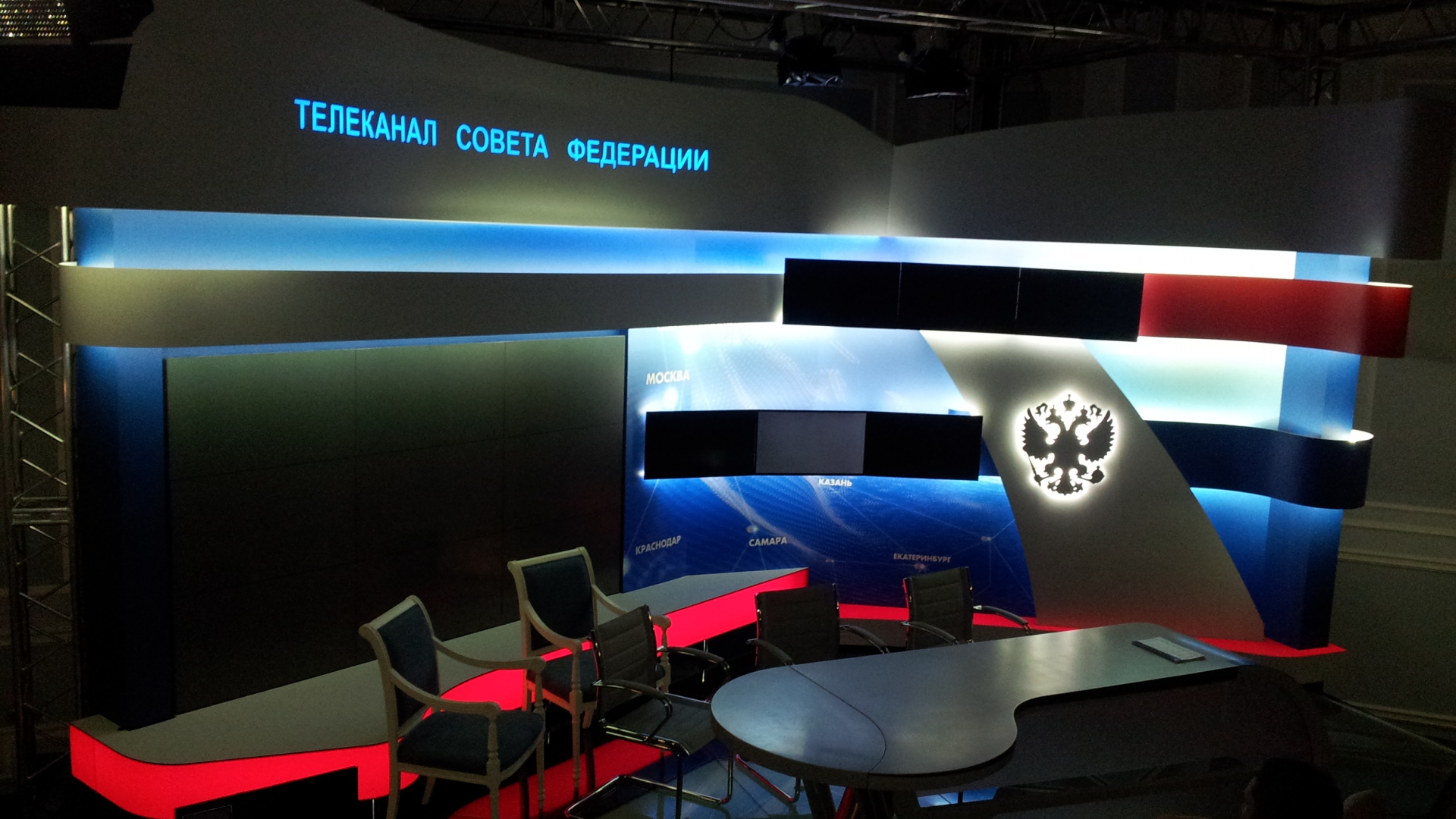
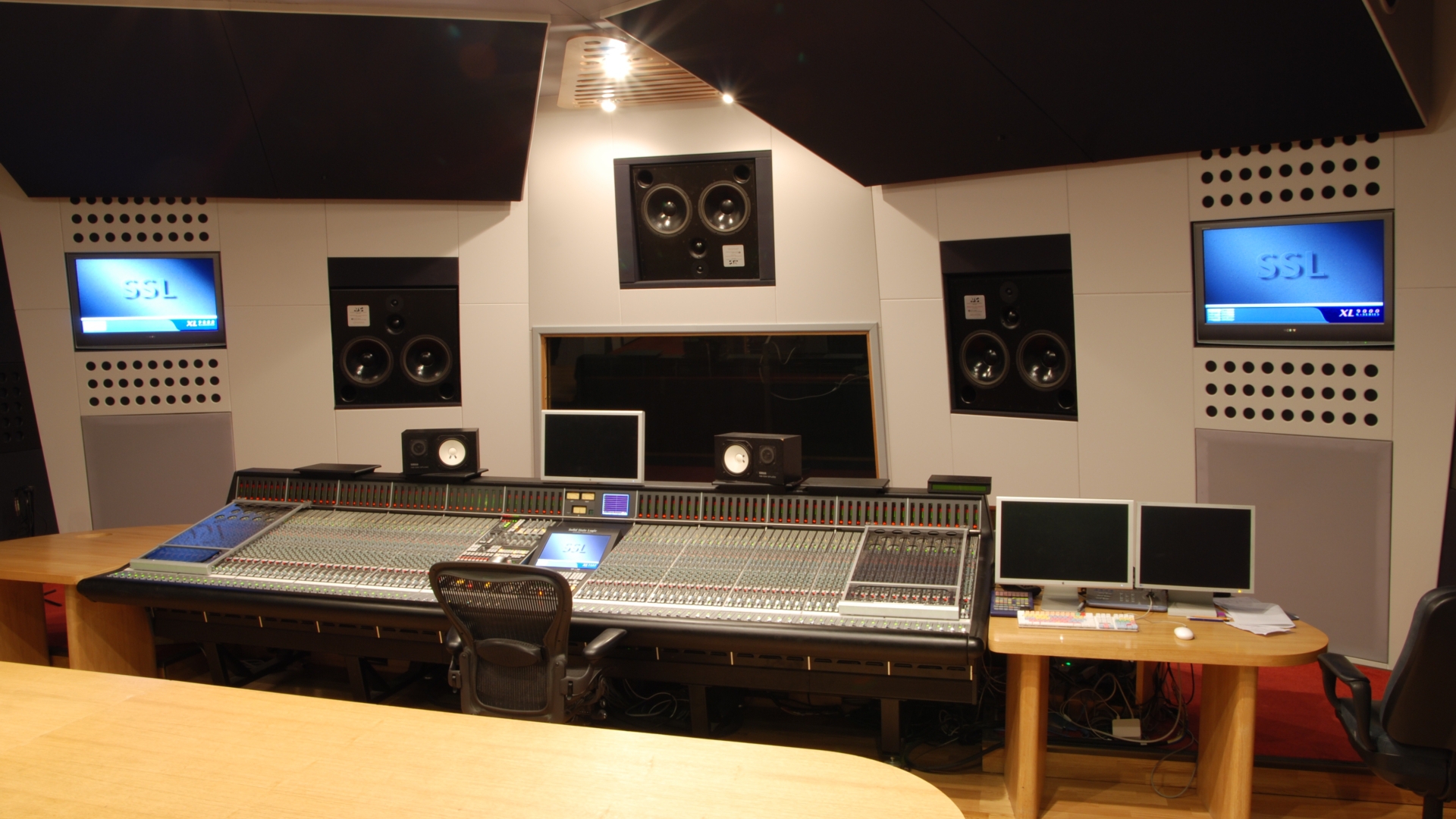
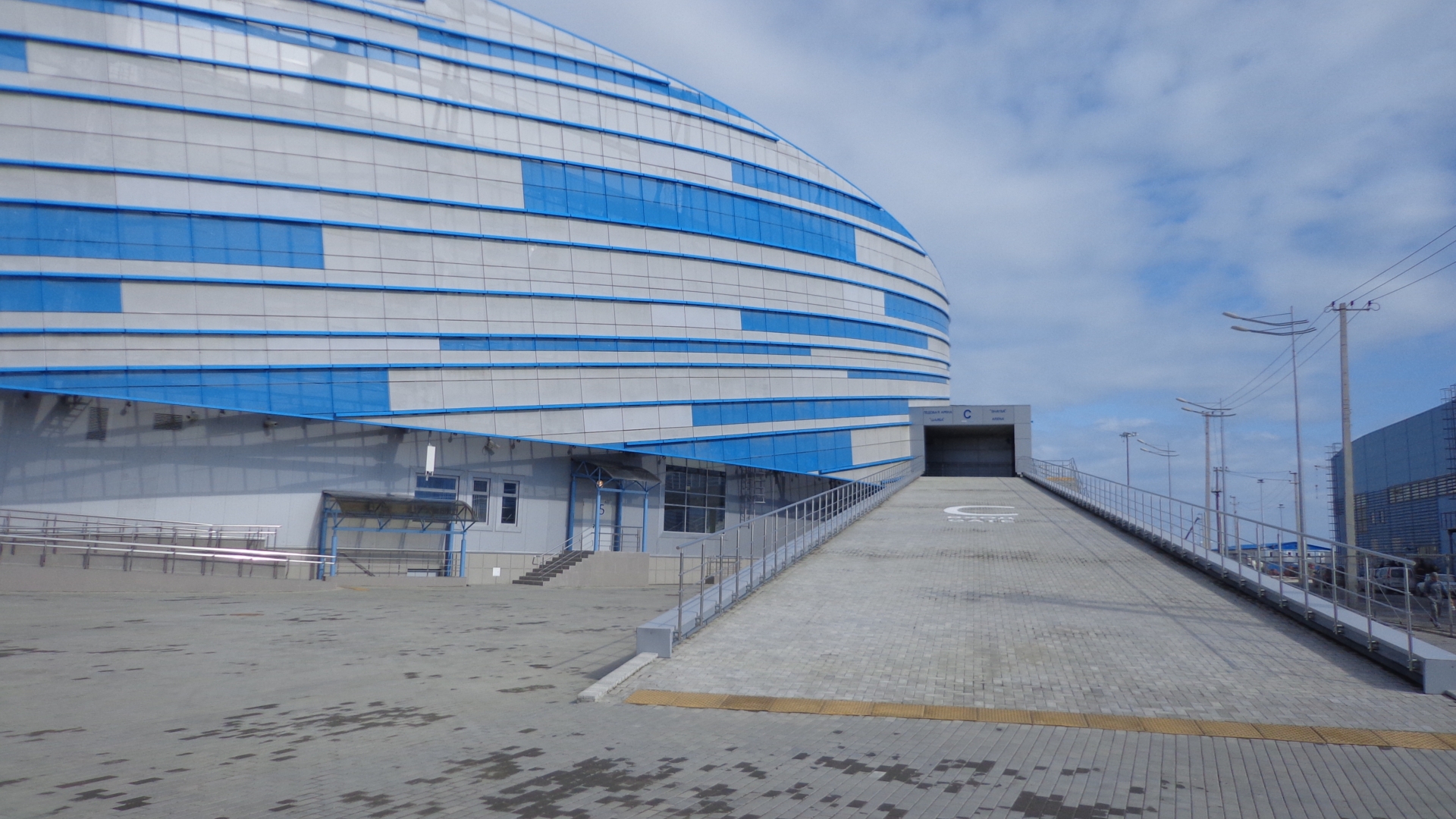

В проекте были реализованы следующие системы: Комментаторская система; Аппаратная внешних связей; Аппаратная интершума ; Телевизионная аппаратная; Техническая аппаратная субцентра; Система звукового обеспечения спортивных мероприятий; Система телевизионных и радиовещательных трансляций; Система обеспечения концертно-зрелищных мероприятий; Система судейства; Автоматизированная билетно-кассовая система;
Спортивные
В проекте были реализованы следующие системы: Система "Медиа-куб"; Система видеоэкранов; Система судейства;
Культурно-массовые
В проекте были реализованы следующие системы: Система внутренней телевизионной трансляции; Система конференцсвязи и синхронного перевода;
Телевидение и радио
В проекте были реализованы следующие системы:
В проекте были реализованы следующие системы: Студия звукозаписи ; Студия шумового озвучивания ; Система пленочного кинопоказа;
Спортивные
В проекте были реализованы следующие системы: Аппаратная интершума ; Система звукового обеспечения спортивных мероприятий; Система внутренней телевизионной трансляции; Система телевизионных и радиовещательных трансляций; Система конференцсвязи и синхронного перевода; Система кабельного, эфирного и спутникового телевидения; Комментаторская система;
Телевидение и радио
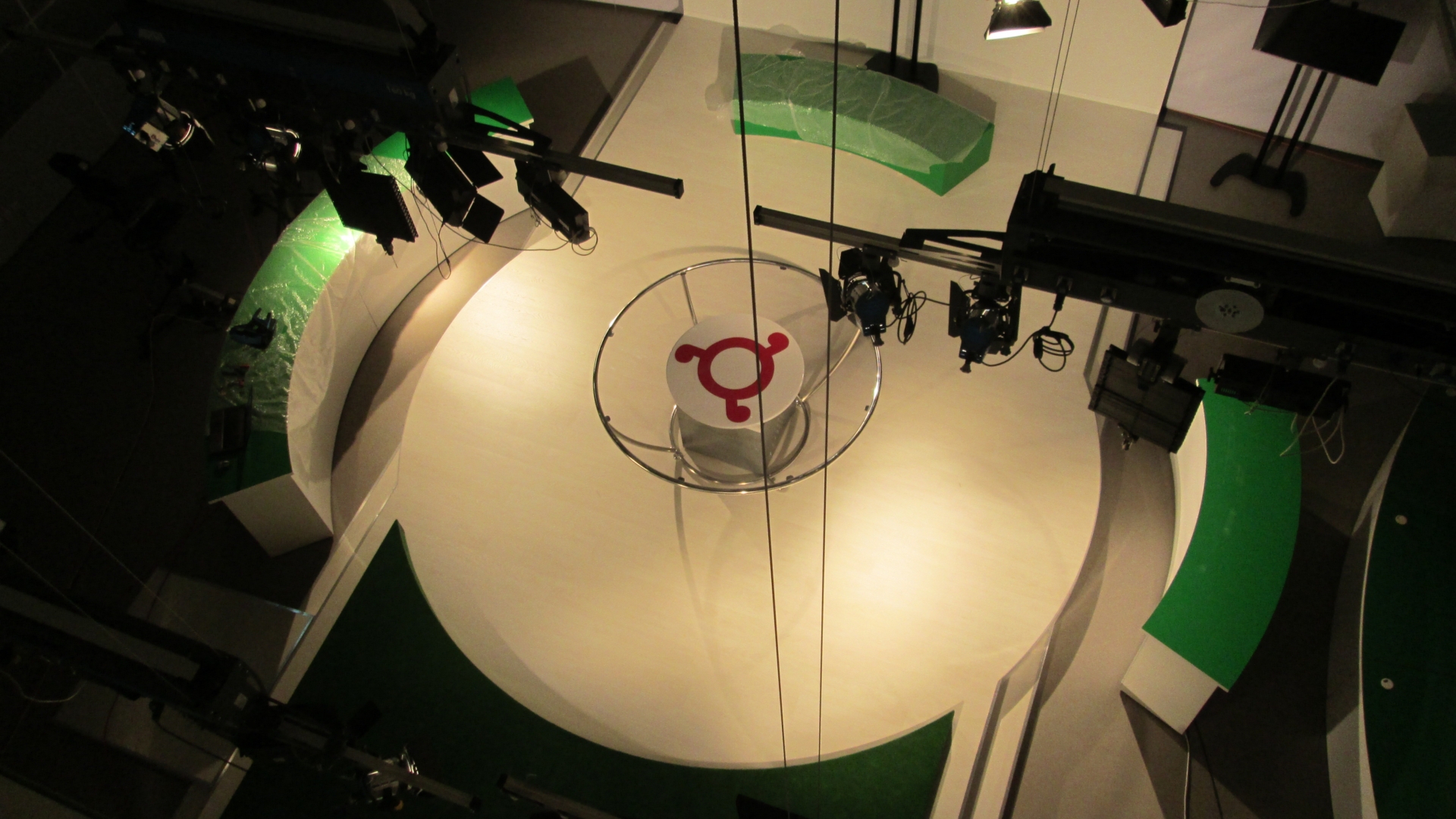
В проекте были реализованы следующие системы: Тележурналистский комплект ; Система светового оборудования студий; Система автоматизации эфира; Блок нелинейного видеомонтажа; Аппаратно-студийный блок ; Ньюсрум;
Культурно-массовые
В проекте были реализованы следующие системы: Система 5D кинопоказа; Система пленочного кинопоказа; Аппаратная управления экранами; Телевизионная аппаратная; Система видеоэкранов; Система оповещения и озвучивания Public Adress; Система обеспечения концертно-зрелищных мероприятий; Система конференцсвязи и синхронного перевода;